
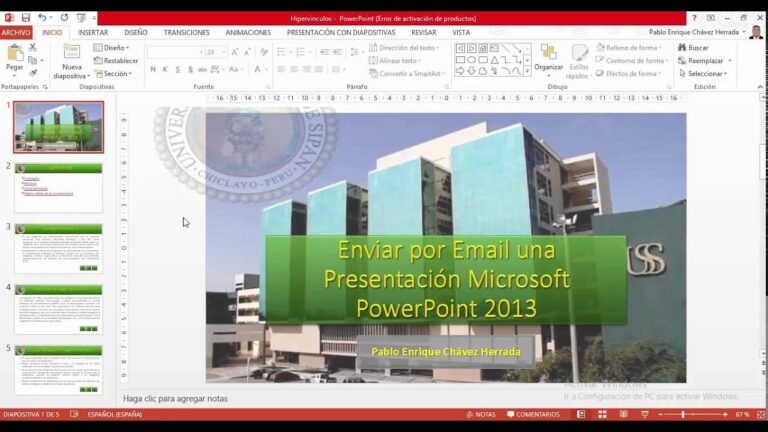
Para enviar una presentación de PowerPoint por correo electrónico, simplemente adjunta el archivo de la presentación a un nuevo correo electrónico y selecciona al destinatario. Asegúrate de que el archivo no sea demasiado grande para ser enviado por correo electrónico y de incluir instrucciones claras para que el destinatario pueda abrir y ver la presentación correctamente.
Descubre como acceder y gestionar el correo uat en nuestra guia detallada.
- Adjunta el archivo: Para enviar una presentación de PowerPoint por correo electrónico, primero debes adjuntar el archivo en tu programa de correo electrónico. Busca la opción de adjuntar archivo, generalmente representada por un icono de clip o un botón con el mismo nombre.
- Comprime el archivo: Si tu presentación de PowerPoint es demasiado grande para enviarla como un archivo adjunto, considera comprimirla en un archivo ZIP. Esto reducirá su tamaño y facilitará el envío por correo electrónico. Para comprimir el archivo, haz clic derecho sobre él, selecciona «Enviar a» y elige «Carpeta comprimida».
- Añade un mensaje: Antes de enviar la presentación, es recomendable añadir un mensaje breve en el cuerpo del correo electrónico. Puedes explicar brevemente de qué trata la presentación, cualquier instrucción adicional o cualquier otro detalle relevante.
- Verifica la dirección de correo electrónico: Antes de hacer clic en enviar, asegúrate de que la dirección de correo electrónico del destinatario esté escrita correctamente. Una dirección incorrecta puede hacer que la presentación no llegue a su destino. Verifica la ortografía y asegúrate de que no haya espacios adicionales o errores tipográficos.
¿Cuál es la forma de enviar únicamente una presentación de PowerPoint?
Si deseas enviar únicamente una presentación de PowerPoint, puedes seguir estos pasos sencillos. Primero, dirígete a la esquina superior derecha y haz clic en el icono Compartir. Luego, selecciona Enviar archivo adjunto y elige el formato de archivo que prefieras, ya sea Presentación o PDF. PowerPoint abrirá automáticamente la aplicación de correo electrónico y adjuntará el archivo a un nuevo mensaje. De esta manera, podrás enviar la presentación sin incluir ningún otro tipo de contenido.
De la opción de enviar el archivo adjunto por correo electrónico, también puedes compartir la presentación de PowerPoint a través de plataformas de almacenamiento en la nube como Google Drive o Dropbox. Estas opciones te permiten compartir el enlace de descarga con otras personas, facilitando así el acceso a la presentación sin necesidad de adjuntarla en un correo electrónico. De esta manera, podrás elegir la opción que mejor se adapte a tus necesidades y preferencias al enviar una presentación de PowerPoint de forma rápida y sencilla.
¿De qué manera se puede enviar una presentación de PowerPoint sin que se altere?
En un artículo especializado en cómo enviar una presentación de PowerPoint sin alteraciones, se podría mencionar que una forma efectiva de proteger el archivo es utilizando la función «Marcar como final». Esta opción se encuentra en la pestaña «Archivo» de Word, PowerPoint o Excel, dentro de la sección «Información» y «Proteger». Al marcar el documento como final, se evita que se realicen cambios accidentales en la presentación, garantizando que el receptor la visualice tal y como fue creada. Esta medida de seguridad permite compartir el archivo con confianza y preservar su integridad.
De la función «Marcar como final», existe la opción de utilizar una contraseña para proteger el archivo. Esto añade una capa adicional de seguridad, ya que solo las personas autorizadas podrán abrir y modificar la presentación.
¿Cómo puedo enviar una presentación de PowerPoint a través de WhatsApp?
Si quieres enviar una presentación de PowerPoint a través de WhatsApp, el proceso es muy sencillo. Solo debes abrir una conversación con el contacto al que deseas enviar el archivo, luego toca el icono del clip en la esquina superior derecha de la pantalla. Selecciona la opción «Documento» y elige la presentación de PowerPoint que deseas compartir. ¡Así de fácil! Ahora podrás enviar tus presentaciones de forma rápida y práctica a través de WhatsApp.
De ser sencillo y práctico, enviar una presentación de PowerPoint a través de WhatsApp te permite compartir información de manera eficiente y sin complicaciones. Esta función se ha vuelto muy popular entre los usuarios, ya que facilita la comunicación y el intercambio de archivos en el ámbito profesional y personal. La posibilidad de enviar presentaciones en formato PowerPoint a través de esta aplicación de mensajería ha simplificado el proceso y ha brindado una nueva forma de compartir contenido visualmente atractivo de manera instantánea.
Guía completa para enviar una presentación PowerPoint por correo electrónico de manera eficiente
Enviar una presentación PowerPoint por correo electrónico puede ser un proceso sencillo, pero para hacerlo de manera eficiente es necesario seguir algunos pasos clave. Primero, asegúrate de que el archivo esté optimizado para el envío, reduciendo su tamaño si es necesario. Luego, comprime la presentación en un archivo ZIP para facilitar su descarga. Es importante también incluir un mensaje claro en el correo electrónico, indicando el propósito de la presentación y proporcionando instrucciones adicionales si es necesario. Finalmente, verifica que todos los destinatarios tengan acceso al archivo y considera utilizar plataformas de almacenamiento en la nube como alternativa.
Para enviar una presentación PowerPoint por correo electrónico de manera eficiente, es fundamental optimizar el archivo reduciendo su tamaño, comprimirlo en un archivo ZIP y asegurarse de incluir un mensaje claro en el correo. También es importante verificar el acceso de los destinatarios y considerar el uso de plataformas en la nube.
Consejos y trucos para enviar presentaciones PowerPoint por email sin perder calidad
A la hora de enviar presentaciones PowerPoint por correo electrónico, es común que se pierda calidad en el archivo. Sin embargo, existen algunos consejos y trucos para evitar este problema. En primer lugar, se recomienda comprimir las imágenes de la presentación para reducir el tamaño del archivo. Además, es importante utilizar el formato de archivo adecuado, como el PDF, que conserva la calidad original. También se puede utilizar servicios de almacenamiento en la nube para enviar el enlace de descarga en lugar del archivo adjunto. Siguiendo estas recomendaciones, se puede enviar una presentación sin perder calidad por email.
Para garantizar la calidad al enviar presentaciones PowerPoint por correo electrónico, se sugiere comprimir las imágenes y utilizar el formato PDF. Además, es útil considerar servicios de almacenamiento en la nube para enviar enlaces de descarga en lugar de archivos adjuntos. Siguiendo estas recomendaciones, se evita la pérdida de calidad al enviar presentaciones por correo electrónico.
Dominando el arte de enviar presentaciones PowerPoint por correo electrónico: mejores prácticas y recomendaciones
Enviar presentaciones PowerPoint por correo electrónico puede ser un desafío, pero dominar el arte de hacerlo puede marcar la diferencia en la forma en que tus destinatarios reciben y visualizan tu contenido. Para asegurarte de que tus presentaciones lleguen de manera efectiva, es importante seguir las mejores prácticas y recomendaciones. Esto incluye optimizar el tamaño del archivo, asegurarse de que los elementos multimedia se reproduzcan correctamente y utilizar plataformas de almacenamiento en la nube para compartir enlaces en lugar de adjuntos pesados. Con estas estrategias, podrás enviar presentaciones profesionales y cautivar a tu audiencia desde su bandeja de entrada.
Debes tener en cuenta la importancia de mantener un diseño limpio y atractivo, utilizando fuentes legibles y colores que resalten tu mensaje. Además, evita incluir demasiado texto en cada diapositiva y utiliza imágenes de alta calidad para complementar tu contenido. Recuerda también verificar la compatibilidad de la presentación con diferentes dispositivos y sistemas operativos, para garantizar una experiencia óptima para tus destinatarios.
Envío de presentaciones PowerPoint por email: todo lo que necesitas saber para asegurar una entrega exitosa
Enviar presentaciones PowerPoint por correo electrónico puede ser una tarea complicada si no se toman las medidas adecuadas. Para asegurar una entrega exitosa, es importante tener en cuenta algunos aspectos clave. En primer lugar, es recomendable comprimir el archivo para evitar problemas de tamaño. Además, es fundamental verificar que todos los elementos de la presentación se visualicen correctamente en diferentes dispositivos. Por último, es importante utilizar un servicio de correo electrónico confiable para garantizar que el archivo llegue a su destinatario sin contratiempos. Siguiendo estos consejos, podrás enviar tus presentaciones de manera efectiva y sin problemas.
Enviar presentaciones por correo electrónico puede ser complicado si no se toman precauciones. Comprime el archivo, verifica la visualización en diferentes dispositivos y utiliza un servicio confiable. Envía tus presentaciones de manera efectiva y sin problemas.
En conclusión, enviar una presentación de PowerPoint por correo electrónico es una tarea sencilla pero que requiere de ciertos cuidados para asegurar que el destinatario pueda visualizar correctamente el archivo. Es importante considerar el tamaño del archivo, ya que algunos servidores de correo electrónico tienen límites de capacidad y podrían rechazar el envío si supera dicho límite. Además, es recomendable comprimir el archivo para optimizar su tamaño y facilitar su descarga. Es fundamental asegurarse de que el destinatario tenga instalado el programa de Microsoft PowerPoint o una alternativa compatible para poder abrir y visualizar correctamente la presentación. Por último, es importante mencionar en el correo electrónico la intención de enviar el archivo adjunto, indicando el nombre del archivo y brindando instrucciones adicionales si es necesario. Siguiendo estos consejos, podrás enviar tus presentaciones de PowerPoint de manera efectiva y sin contratiempos.