
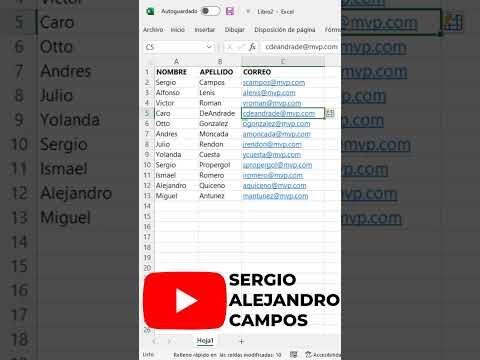
¿Quieres aprender a insertar tu correo electrónico en una hoja de cálculo de Excel? ¡Has llegado al lugar indicado! En este artículo te mostraremos paso a paso cómo poner tu email en una celda de Excel de forma sencilla y rápida. No te pierdas este tutorial que te ayudará a organizar y gestionar tus datos de contacto de manera eficiente.
Descubre como acceder y gestionar el correo uat en nuestra guia detallada.
¿Cómo se inserta un correo en una celda de Excel?
Para insertar un correo en una celda de Excel, simplemente haga clic en Archivo, luego en Compartir y seleccione la opción de Correo electrónico. A continuación, elija enviar como datos adjuntos para abrir un mensaje de correo con una copia del archivo en el formato original adjunta. ¡Es así de sencillo!
¿Cómo se puede concatenar una lista de correos en Excel?
Para concatenar una lista de correos en Excel, primero debes hacer clic en el botón Texto en la barra de herramientas. Luego, selecciona la función CONCATENAR. Esta función te permitirá combinar el texto de las celdas que desees. Si necesitas agregar espacios o signos de puntuación, simplemente escribe el valor deseado entre comillas (“ ”) en un campo de texto separado, dentro del cuadro de diálogo Argumentos de función.
Utilizar la función CONCATENAR en Excel es una forma sencilla y eficaz de combinar una lista de correos electrónicos en un mismo campo de texto. Esta herramienta te permite unir los correos de forma precisa, manteniendo la estructura original de cada dirección. Con tan solo unos clics, podrás crear una lista de correos concatenada que te será útil en tus proyectos y tareas diarias.
Al concatenar texto en Excel, asegúrate de seleccionar las celdas que contienen los correos electrónicos que deseas combinar. Luego, utiliza la función CONCATENAR para unir el texto de estas celdas de manera ordenada y sin errores. Con esta técnica, podrás manejar listas de correos de forma eficiente y presentar la información de manera clara y organizada.
¿Cómo obtener el link de un correo Outlook?
Para obtener el enlace de un correo en Outlook, primero debes abrir el correo que deseas compartir. Una vez abierto, haz clic en la opción «Compartir» que se encuentra en la parte superior de la ventana. Luego, selecciona la opción «Obtener vínculo» y se generará un enlace que podrás copiar y compartir con quien desees.
Una vez que hayas copiado el enlace del correo, podrás pegarlo en un mensaje, una publicación en redes sociales o en cualquier otro lugar donde desees compartirlo. El enlace te permitirá que otros usuarios accedan directamente al correo, facilitando la comunicación y el intercambio de información de manera rápida y sencilla.
Con este método, podrás compartir fácilmente correos específicos con colegas, amigos o familiares, sin necesidad de reenviar el correo completo. Además, al utilizar el enlace, podrás mantener la privacidad de tu bandeja de entrada y evitar la confusión que puede causar el reenvío de correos múltiples.
Simplifica tus datos con este truco en Excel
Simplifica tus datos con este sencillo truco en Excel. Con la función de «Filtro», puedes organizar y visualizar tus datos de manera rápida y eficiente. Simplemente selecciona la columna que deseas filtrar, haz clic en la opción de «Filtro» en la pestaña de datos, y elige las opciones que desees mostrar. Con este simple truco, podrás simplificar tus datos y obtener la información que necesitas en un instante. Aprovecha al máximo las herramientas que Excel tiene para ofrecerte y simplifica tu trabajo con este útil truco.
Aprende a incorporar correos electrónicos en tus hojas de cálculo
Descubre cómo integrar correos electrónicos en tus hojas de cálculo de forma sencilla y eficiente. Con solo unos simples pasos, podrás agregar direcciones de correo electrónico a tus datos y utilizarlas para enviar notificaciones o comunicarte con tu equipo de trabajo de manera directa. Aprende a optimizar tus hojas de cálculo y saca el máximo provecho de la función de correo electrónico en tus proyectos.
Domina la técnica para añadir emails en Excel sin complicaciones
Aprende a dominar la técnica para añadir emails en Excel de forma sencilla y sin complicaciones. Con estos simples pasos, podrás organizar y gestionar tus contactos de manera eficiente, facilitando la comunicación con tus clientes y colaboradores. No pierdas más tiempo buscando correos electrónicos en diferentes lugares, con esta técnica podrás tener toda la información que necesitas al alcance de tu mano.
Conviértete en un experto en integrar correos en tus documentos de Excel
¿Quieres optimizar tu flujo de trabajo con Excel? Aprende a integrar correos electrónicos directamente en tus documentos. Conviértete en un experto en la gestión eficiente de la información y comunícate de manera efectiva con tu equipo de trabajo. Con estos sencillos pasos, podrás mejorar tu productividad y tener acceso rápido a la información que necesitas. ¡No esperes más para dominar esta útil herramienta!
Integrar correos en tus documentos de Excel es más fácil de lo que piensas. Conviértete en un experto en esta técnica y agiliza tus tareas diarias. Aprende a organizar tu información de manera efectiva y a tener acceso rápido a los correos relevantes. Conviértete en un experto en la integración de correos electrónicos en tus documentos de Excel y lleva tu productividad al siguiente nivel.
En resumen, agregar un correo electrónico en Excel es una habilidad útil que puede facilitar la comunicación y el seguimiento de datos dentro de una hoja de cálculo. Con estos sencillos pasos, podrás integrar fácilmente direcciones de correo electrónico en tus hojas de cálculo, lo que te permitirá enviar mensajes directamente desde Excel y mantener una organización eficiente. ¡No esperes más para incorporar esta práctica herramienta a tu trabajo diario!